آموزش کامل پخش زنده با OBS به یوتیوب و کیک
در ۸ قدم ساده، از نصب OBS تا شروع اولین لایوت با استریم تایم — بدون نیاز به فیلترشکن.
نصب OBS Studio
ابتدا نرمافزار رایگان و متنباز OBS Studio را از سایت رسمی obsproject.com متناسب با سیستمعامل خود (ویندوز، مک یا لینوکس) دانلود و نصب کنید.
← رفتن به سایت رسمی OBS Studio
اضافه کردن منابع دلخواه (Sources)
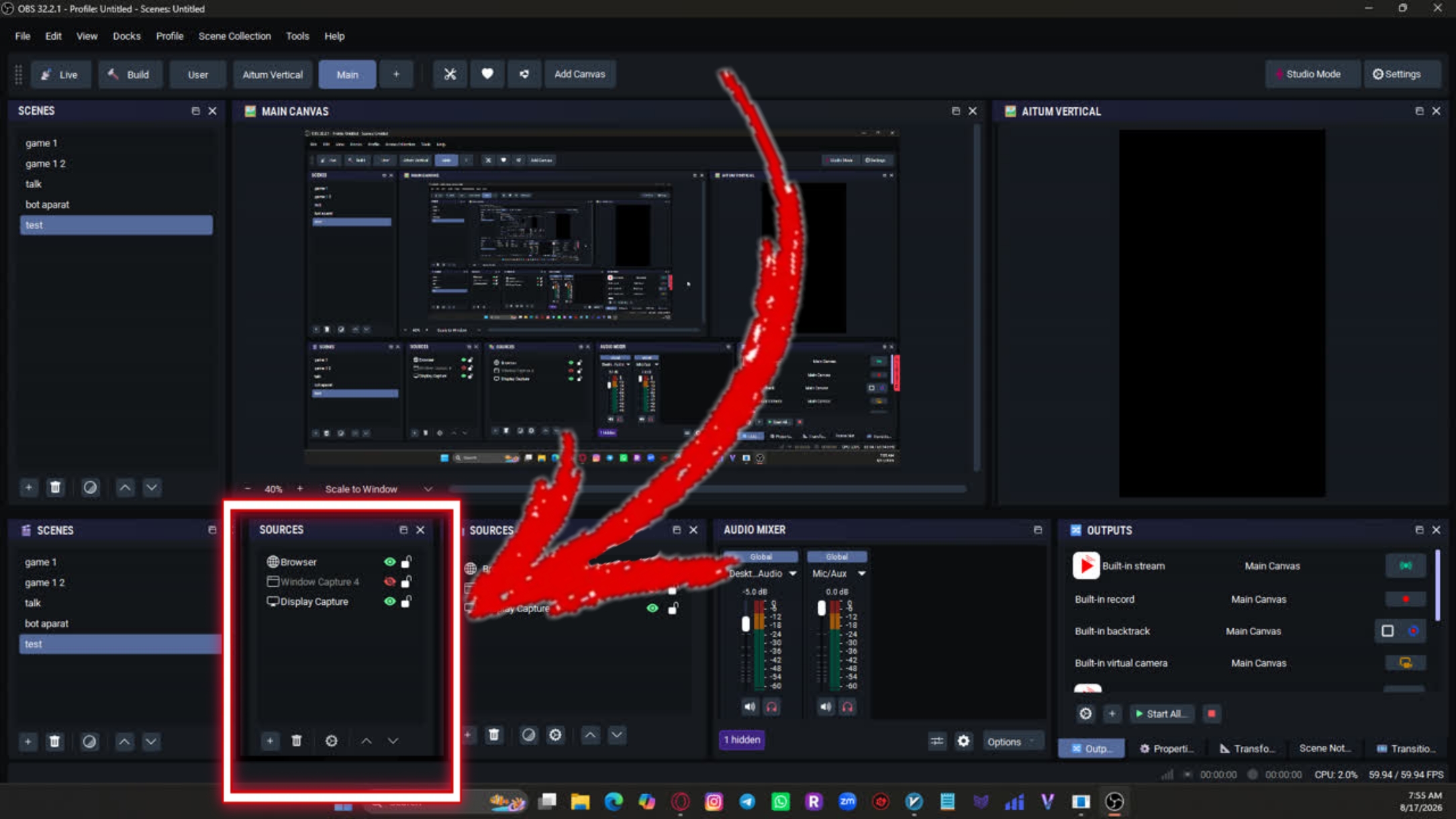
در پنجرهی اصلی OBS، از بخش Sources روی علامت + کلیک کنید و منابع مورد نیاز خود را اضافه کنید، مثلاً:
- Video Capture Device — برای اتصال وبکم
- Display Capture — برای گرفتن کل صفحهی مانیتور
- Window Capture — برای گرفتن فقط یک پنجره یا بازی خاص
گرفتن استریمکی از یوتیوب
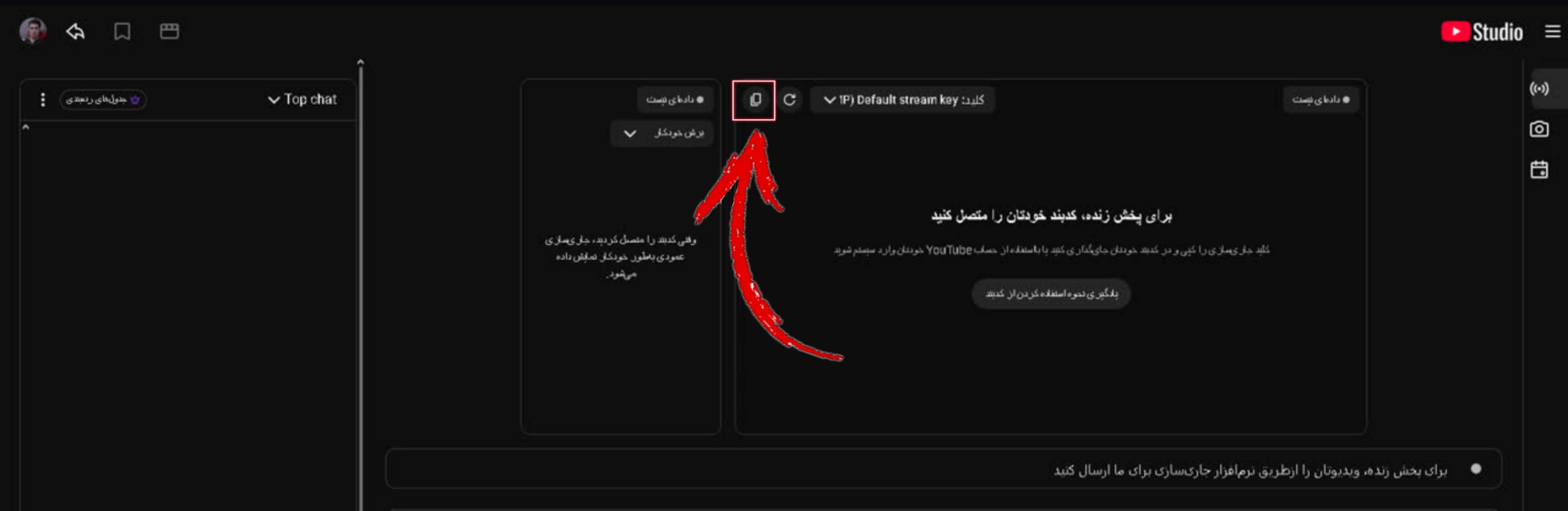
وارد YouTube Studio شوید، از منو گزینهی «پخش زنده» (Go Live) را انتخاب کنید و از بخش تنظیمات استریم، کلید استریم (Stream Key) اختصاصی کانال خود را کپی کنید.
ثبتنام در استریم تایم
برای دریافت کلید اختصاصی پخش، ابتدا باید در سایت استریم تایم یک حساب کاربری رایگان بسازید.
← رفتن به صفحهی اصلی استریم تایم و ثبتنام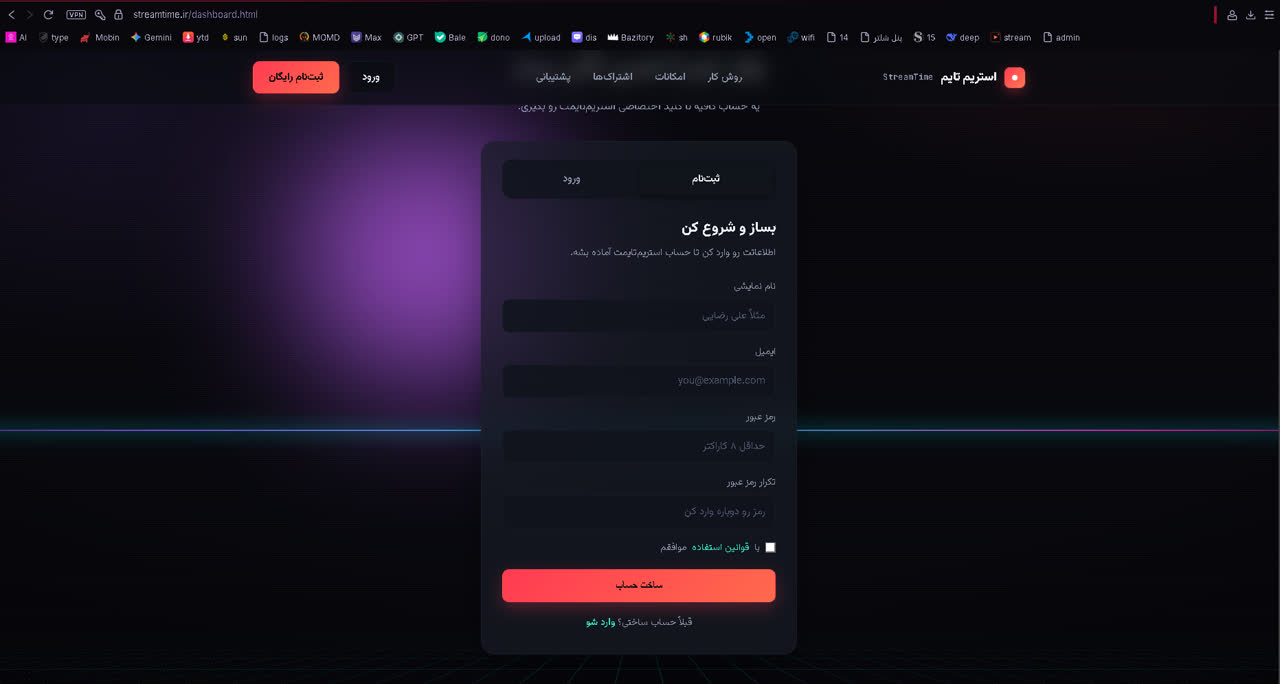
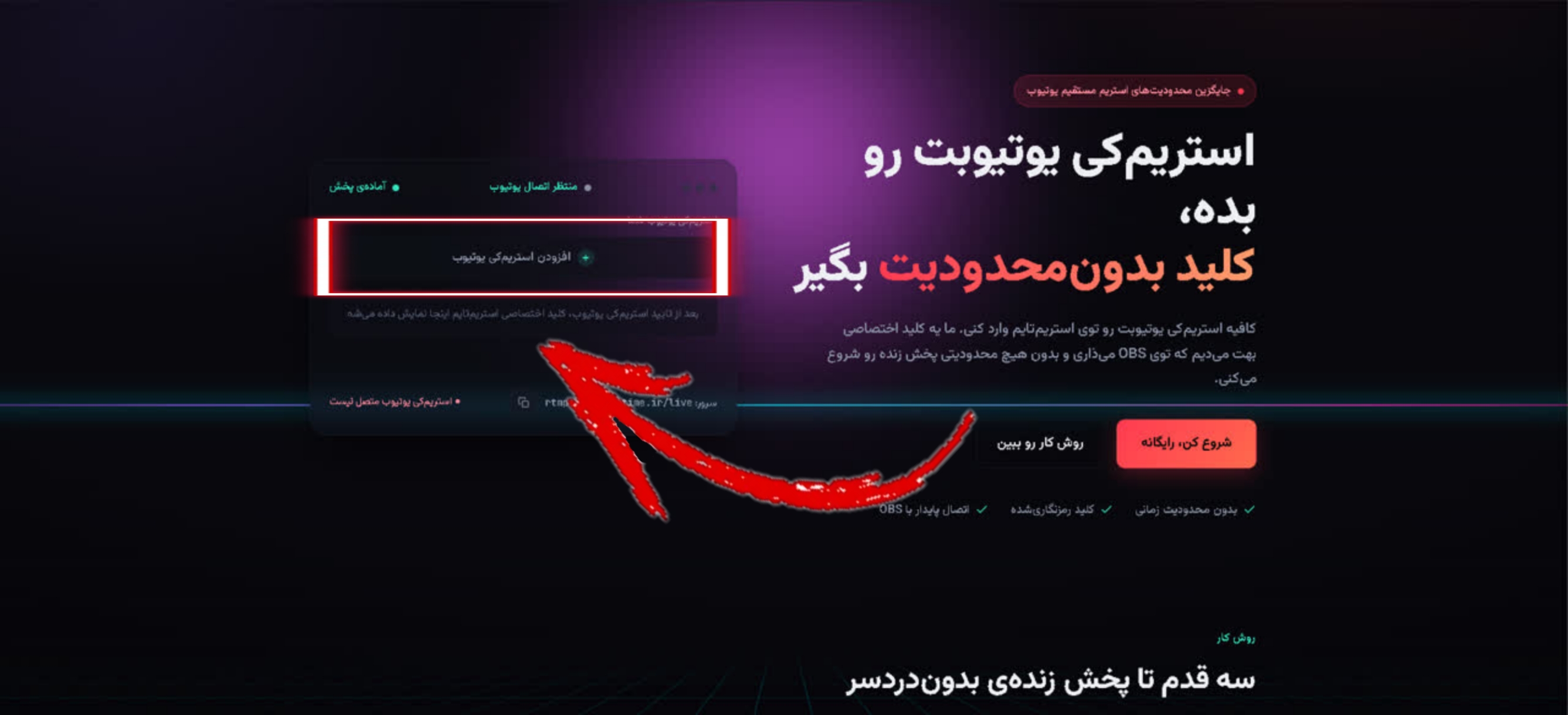
وارد کردن استریمکی یوتیوب در استریم تایم
وارد داشبورد کاربری خود در استریم تایم شوید و کلید استریمی که از یوتیوب کپی کردید را در بخش مربوطه ثبت کنید.
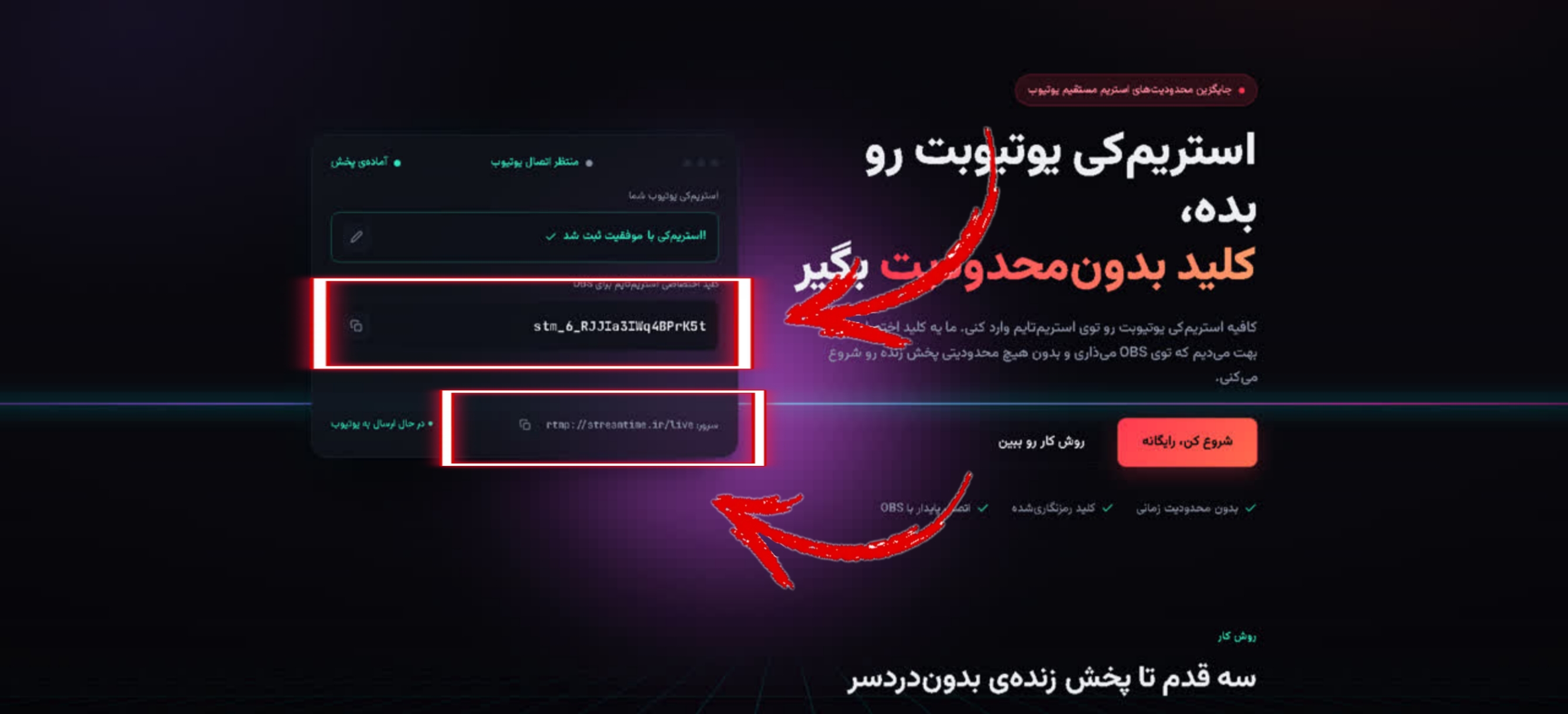
دریافت آدرس سرور و کلید استریمتایم
بعد از ثبت کلید یوتیوب، استریم تایم یک آدرس سرور (rtmp://streamtime.ir/live) و یک کلید استریم اختصاصی برای شما میسازد. این دو مورد را از داشبورد کپی کنید.
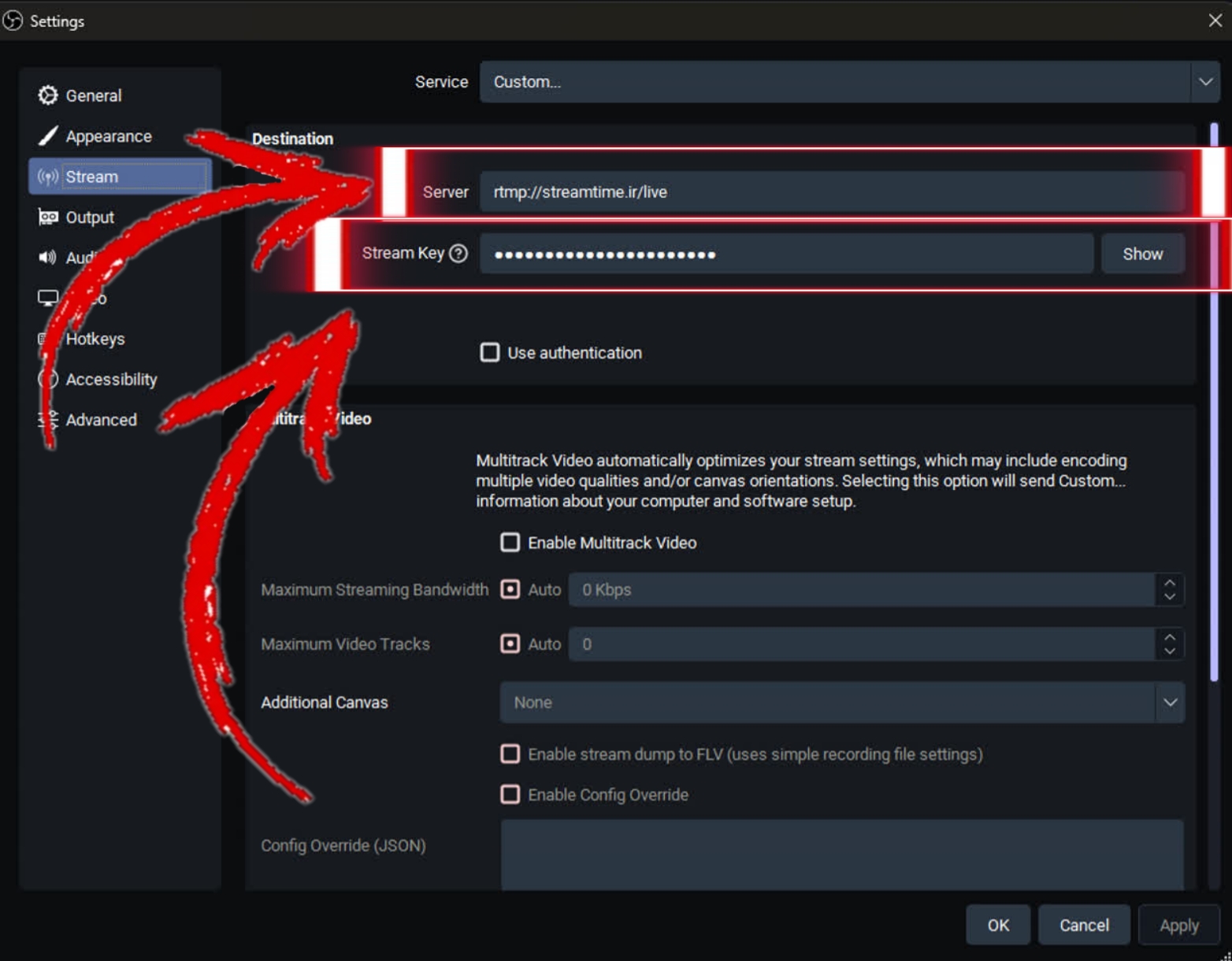
تنظیم OBS روی Custom
در OBS به مسیر Settings → Stream بروید، از بخش Service گزینهی Custom را انتخاب کنید و آدرس سرور و کلید استریمی که از استریم تایم گرفتید را در فیلدهای Server و Stream Key وارد کنید.
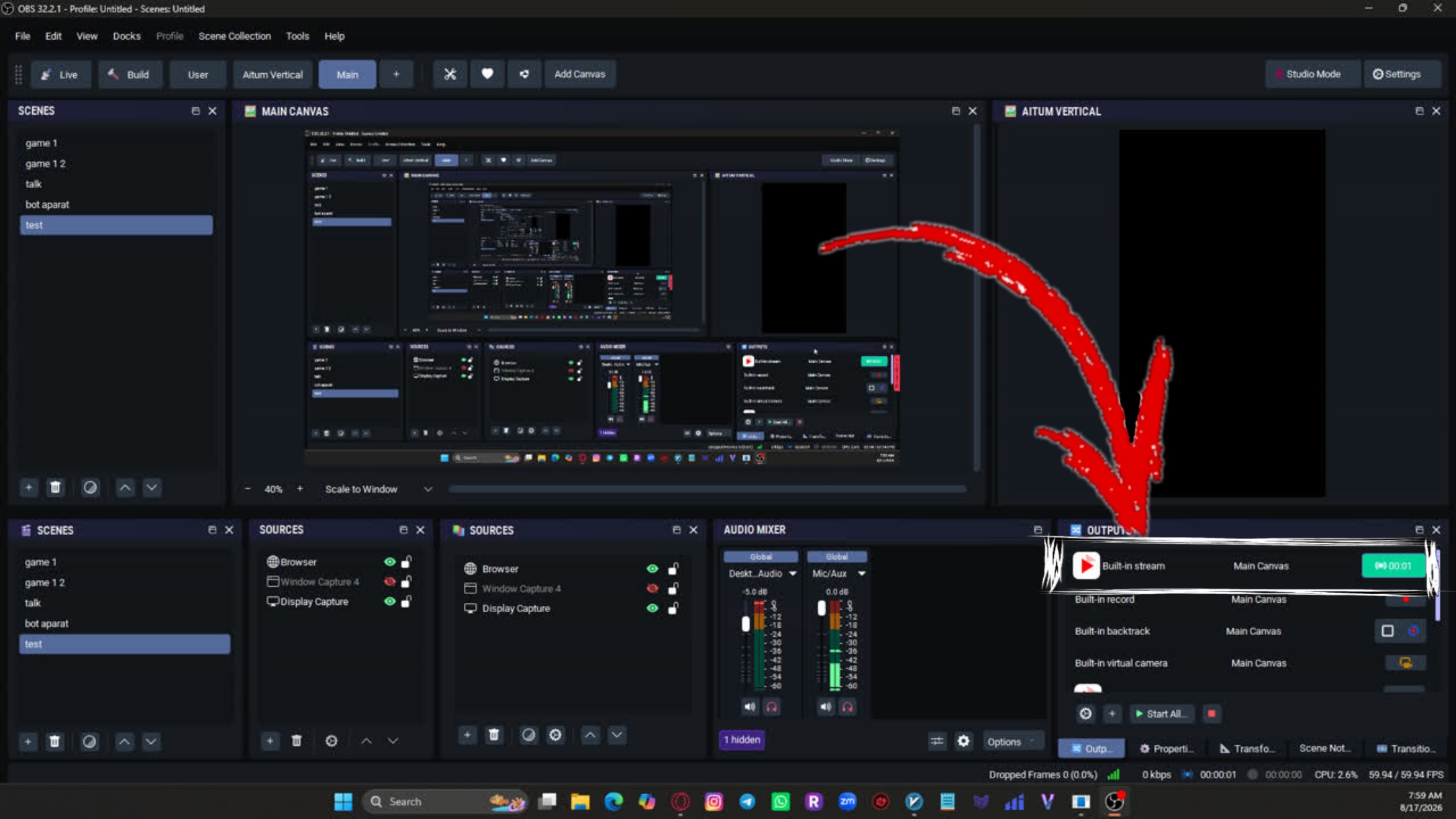
ذخیره و شروع پخش
تنظیمات را ذخیره کنید و روی دکمهی Start Streaming در OBS کلیک کنید. همزمان میتوانید از داشبورد استریم تایم وضعیت «در حال پخش» را مشاهده کنید و صحت اتصال را تأیید کنید.
همین حالا رایگان شروع کن
ثبتنام کمتر از ۲ دقیقه طول میکشه و پلن رایگان همین الان در دسترسته.
رفتن به صفحه اصلی و ثبتنام